Kamis, 04 April 2013

Monitoring Jaringan Komputer Menggunakan Network Protocol Analyzer

SoftPerfect Network Protocol Analyzer adalah alat profesional gratis untuk menganalisis, debugging, pemeliharaan dan pemantauan jaringan lokal dan koneksi internet. Ia menangkap data melewati koneksi dial-up atau kartu jaringan Ethernet, menganalisis data ini dan kemudian mewakili dalam bentuk yang mudah dibaca. SoftPerfect Network Protocol Analyzer adalah alat yang berguna bagi administrator jaringan, spesialis keamanan, pengembang aplikasi jaringan dan siapa pun yang membutuhkan gambaran yang komprehensif tentang lalu lintas yang melewati koneksi jaringan atau segmen jaringan area lokal.
SoftPerfect Network Protocol Analyzer menyajikan hasil analisis jaringan dalam format yang mudah digunakan dan mudah dimengerti. Hal ini juga memungkinkan Anda untuk defragment dan berkumpul kembali paket jaringan ke sungai. Program ini dapat dengan mudah menganalisa lalu lintas jaringan berdasarkan sejumlah protokol internet yang berbeda seperti yang tercantum di bawah ini.
SoftPerfect Network Protocol Analyzer fitur decoding penuh dari protokol tingkat rendah berikut: AH, ARP, ESP, ICMP, ICMPv6, IGMP, IP, IPv6, IPX, LLC, MSG, REVARP, RIP, SAP, SER, SNAP, SPX, TCP dan UDP. Hal ini juga melakukan rekonstruksi penuh tingkat atas protokol seperti HTTP, SMTP, POP, IMAP, FTP, TELNET dan lain-lain.
Sistem fleksibel bisa diatur filter dapat digunakan untuk membuang semua lalu lintas jaringan kecuali pola lalu lintas tertentu Anda ingin menganalisis. SoftPerfect Network Protocol Analyzer juga dilengkapi pembangun paket. Alat ini memungkinkan Anda untuk membangun paket Anda sendiri jaringan kustom dan mengirim mereka ke jaringan. Anda bisa menggunakan fitur pembangun paket untuk memeriksa jaringan Anda untuk perlindungan terhadap serangan dan penyusup.
Perangkat lunak ini memerlukan Windows 2000/XP/2003/Vista/2008/Seven. Kedua sistem 32-bit dan 64-bit yang didukung. Hal ini juga memerlukan sambungan jaringan, yang bisa menjadi koneksi nirkabel, atau modem yang sesuai dengan standar NDIS.
Fitur Utama
  • Mampu menangkap semua paket jaringan.
  • Menkonversi paket dan menampilkannya dalam format yang mudah dibaca.
  • Memungkinkan Anda membangun kustom paket dan mengirim mereka ke jaringan.
  • Menawarkan sistem lalu lintas yang fleksibel dalam penyaringan. Filter apapun dapat menjadi inklusif atau eksklusif.
  • Merekonstruksi paket ke jaringan sehingga Anda dapat dengan mudah melihat pertukaran data lengkap Telnet, POP3, SMTP, IMAP, FTP, HTTP dan protokol lainnya.
  • Memungkinkan Anda memonitor koneksi loopback dalam sistem.
Pengen coba softwarenya?? Silahkan DOWNLOAD DISINI
Tutorial
1. Cara penggunaannya sama dengan tools Monitoring lain, dengan cara memilih interface dan kemudian klik start capture.
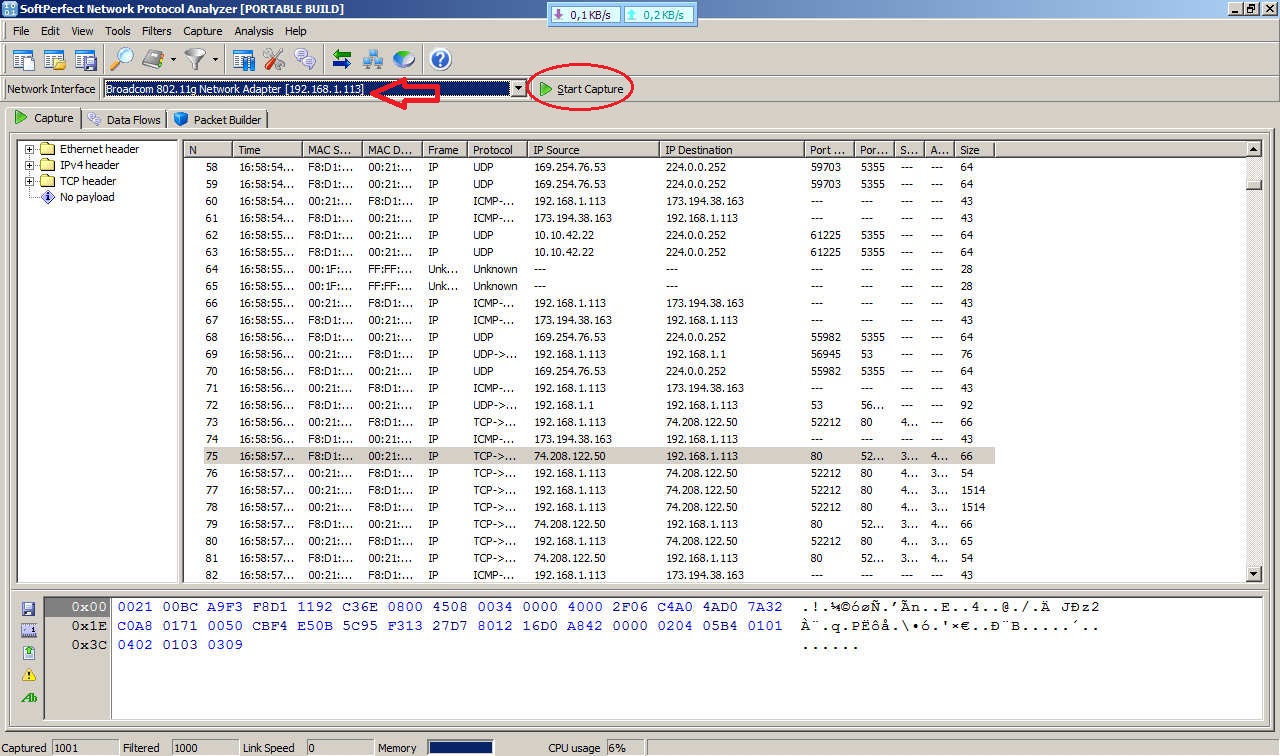
akan muncul paket – paket data yang lewat, ada MAC, Frame, Protocol, IP source dan destination, dll.
2. Keunggulan dari tools ini adalah kita dapat memonitor traffic flow analysis.



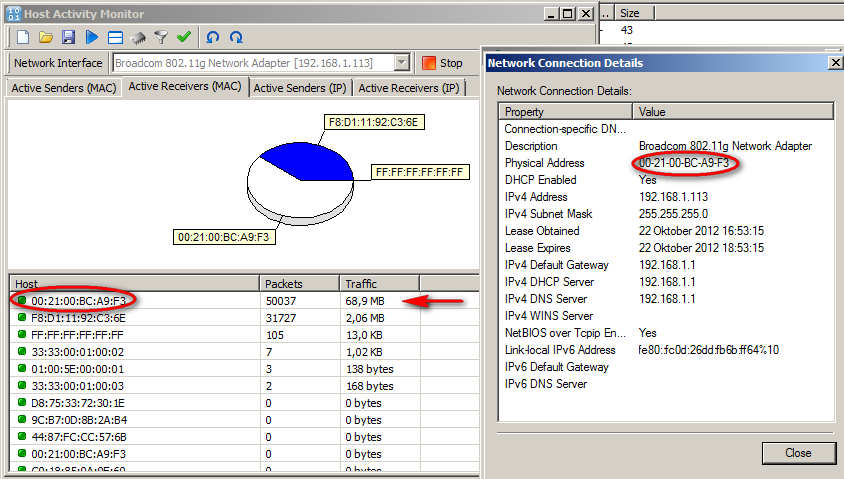
3. Kita juga melihat aktivitas yang sedang dilakukan oleh host


4. Software ini juga memiliki kemampuan untuk melihat apa saya protokol yang digunakan oleh host dan seberapa besar jumlahnya.


ketika melakukan ping terlihat bahwa paket ICMP akan berubah.
Referensi
Untuk format PDF bisa di download disini network protocol analyzer

Rabu, 03 April 2013

Tutorurial Monitoring Traffic Jaringan Menggunakan CACTI Pada Ubuntu 10.10

Malam yang penuh dengan PENAT dan di SIBUKAN dangn Tugas Bercacti RIA


dari pada nganggur baca niiiii biar tambah ilmu
 
Sebelum memonitoring traffic jaringan menggunakan CACTI ada baiknya mengetahui apa iti CACTI dan bagaimana cara menginstall CACTI pada Ubuntu 10.10
Cacti merupakan suatu monitoring suatu jaringan local.
Cacti adalah aplikasi frontend dari RRDTool yang menyimpan informasi kedalam database MySQL dan membuat grafik berdasarkan informasi tersebut. Proses pengambilan data (lewat SNMP maupun skrip) sampai kepada pembuatan grafik dilakukan menggunakan bahasa pemrograman PHP. Secara sekilas, cacti mempunyai tampilan grafik yang sama dengan MTRG, namun cacti mempunyai banyak kelebihan dibandingkan dengan MRTG seperti adanya template untuk grafik, zoom grafik dan lain sebagainya.
Cacti dapat digunakan untuk menyimpan graph, data sources, dan round robin archives ke dalam sebuah database. Aplikasi ini juga mendukung protocol SNMP, sehingga dapat digunakan untuk membuat traffic graph menggunakan MRTG.
Berikut adalah langkah-langkah menginstall CACTI:
1.       Masuklah pada  terminal ubuntu karena  semua proses penginstallan akan dilakukan disana.
2.       Setelah masuk pada terminal pastikan bahwa apache2 telah terinstall, jika belum maka lakukan perintah install apache2
# apt-get install apache2
3.       Biasanya membutuhkan waktu kurang lebih 30 menit untuk menginstall apache2, setelah apache 2 terinstall , installah software CACTI
#apt-get install cacti
4.       Setelah CACTI terinstall pada computer kita maka akan muncul tampilan seperi gambar  berikut dan masukkan password:  cacti
5.       Setelah itu akan muncul tampilan yang hampir serupa dan kembali masukkan password: cacti
6.       Selanjutnya muncul tampilan seperti berikut dan pilih apache 2
 
7.       Akan muncul tampilan berikutnya dan pilih yes
8.      Masukkan password lagi untuk database dari administrative user,yaitu admin
dan setelah itu masukkan password dari aplikasi MySQL untuk Cacti yaitu cacti seperti gambar berikut:
9.       Masukkan kembali password konfirmasinya dan saatnya untuk konfigurasi CACTI
10.       Ketikan pada alamat browser
http://localhost/cacti/ atau http://172.16.30.35/cacti dan akanmuncul tampilan seperti berikut  dan pilih NEXT untuk setiap tampilan sampai FINISH
  
11.       Pada langkah ini pastikan tidak ada peringatan error, terutama pada penentuan path di setiap paket yang terkait dengan cacti .
12.       Kemudian masukkan User name dan Password,Username = admin dan Password = admin (penentuan password sesuai dengan user),seperti gambar berikut:
 
13.      Setelah konfigurasi dan Login sukses mulailah menggunakan CACTI

 
14.      Selanjutnya pada menu yang console yang ada dibagian samping kanan dari halaman awal CACTI ini pilih menu Device, setelah menu Device ini di-klik maka akan muncul tampilan halaman sebagai berikut:

 
15.      Pada bagian kanan atas dari halaman device tersebut klik add, kemudian akan muncul tampilan seperti gambar berikut:
 
Untuk penjelasan gambar adalah sebagai berikut:
°         Pada description isikan nama interface yang akan di monitor trafficnya (Contoh:Router).
°         Pada Hostname isikan IP dari interface tersebut, pada percobaan ini kita akan memonitor traffic dari router gateway dengan IP address 172.16.30.1.
°         Pada Host Template dipilih Generic SNMP-enable Host, Host Template ini menentukan tipe data apa yang ingin diketahui dari interface jaringan tersebut
°         Pada Downed Device Detection pilih SNMP.
°         Untuk Ping Timeout Value, isikan 400, artinya apabila router atau interface jaringan yang akan kita monitoring trafficnya tidak mengirimkan data dalam 400 s maka akan terjadi Timeout.
°         Ping Retry Count menunjukkan berapa kali proses Ping diulang apabila terjadi kegagalan dalam proses Ping sebelumnya.
°         Snmp Version menunjukkan versi SNMP yang digunakan
°         SNMP Community pilih PUBLIC atau sesuaia dengan parameter SNMP Ynag digunalkan.
°         SNMP Port menunujukkan port yang digunakan oleh SNMP yaitu port 161.
°         SNMP Timeout menunjukkan lamanya waktu sebelum terjadi Timeout apabila tidak ada data SNMP yang diterima, pada percobaan ini adalah 500s.
°         Selanjutnya pada halaman yang sama akan  ada tampilah jenis Querry data yang digunakan, pada percobaan ini digunakan tipe Karlet-Wireless Bridge Statistics, kemudian klik save.Berikut tampilan pilihan querry yang ada pada CACTI.

16.      Setelah proses pengisian interface yang akan dimonitoring selesai maka kan muncul tampilan seperti gambar dibawah ini, setelah itu pilih Create Graph For This Host
 
17.      Akan muncul tampilan seperti gambar dibawah ini, kemudian centang semua parameter yang ada,kemudian pada Graph Type pilih IN/OUT Bits, artinya kita akan memonitor traffic yang masuk maupun yang keluar router dengan parameter bit.
 
18.      Setelah proses diatas selesai maka akan muncul tampilan seperti gambar dibawah ini, pada bagian paling kanan dari halaman tersebut pilih Graph Management.
 
19.      Setelah di klik graph management, maka akan muncul tampilan seperti gambar berikut, centang semua parameter yang ada kemudian di bagian Choose an Action dengan pilihan Place on A Tree (Default Tree), kemudian klik GO.
20.     Kemudian akan muncul tampilan berikut, klik continue untuk menempatkan grafik traffic yang akan dimonitor.
 
21.      Lakukan proses penambahan Graph Trees-nya, dengan cara memilih Graph Trees – Default Tree – Add,sebelum lihat graph nya, Setelah itu pilih
-Tree Item Type : Host
-Host : Pilih Trafik yang akan dimonitoring (Router Mikrotik), kemudian Create

Untuk dapat melihat Graph nya, pilih menu Graph, lalu akan muncul grafik nya sebagai berikut:
 
22.      Selesai dan Selamat Menikmati CACTI